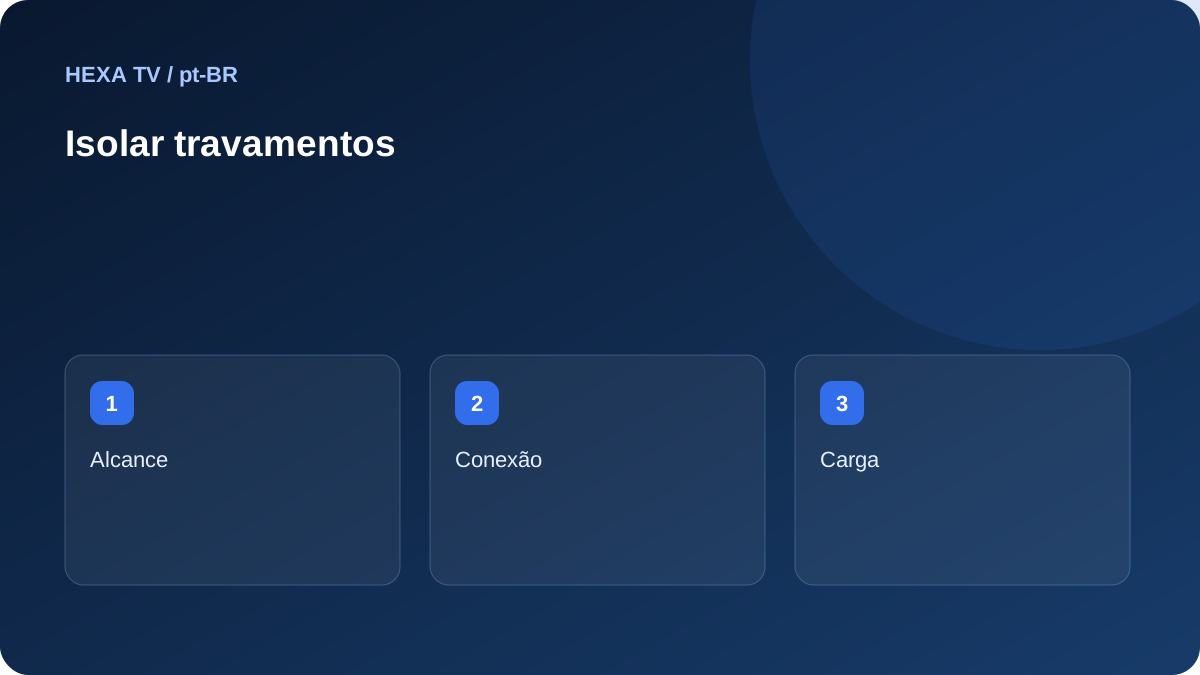
O que verificar primeiro
Comece pelo alcance: um canal ou todos, uma TV ou vários aparelhos, um horário ou qualquer momento. Esse mapa ajuda mais que alterar vários ajustes imediatamente.
Repita uma comparação curta
Use o mesmo conteúdo autorizado e anote horário e duração. Confira outro canal para saber se a falha é geral. Respeite o limite de conexões e encerre a reprodução anterior ao trocar de aparelho.
Separe Wi-Fi das outras variáveis
Compare cabo e Wi-Fi no mesmo dispositivo quando possível. Se também mudar player e tela, registre essas diferenças, pois a melhora não poderá ser atribuída a uma causa única.
Observe as tarefas da casa
Compare com e sem downloads ou backups intensos. Falha ligada a outras tarefas pede análise da rede e da distribuição. Problema restrito a um canal pede identificação do sinal e consulta de estado.
Exemplo para orientar sua decisão
Exemplo: todos os canais pausam durante um backup na nuvem e voltam quando ele termina. O padrão aponta para disputa de tráfego, mas não identifica automaticamente a operadora como responsável.
Como interpretar o resultado
Guarde alterações e resultados em uma tabela. Adie ações que apagam perfis ou mudam toda a rede. Se a causa continuar incerta, envie ao suporte um padrão que possa ser reproduzido.
Registre padrões com precisão
Use quatro colunas: momento, conteúdo, comportamento e condições. Em comportamento, escreva «pausa com círculo», «áudio continua e imagem salta», «aplicativo fecha» ou o que realmente ocorreu. Em condições, informe rede, aparelho e outras tarefas. Não coloque uma causa presumida no lugar da observação.
Anotar apenas «travou» esconde diferenças importantes. Voltar ao menu pode pedir revisão do app ou aparelho. Esperar dados pede comparação da fonte e da conexão. Perder todo o sinal HDMI segue outro caminho. Essa classificação não prova a causa, mas ajuda a escolher uma verificação pertinente.
Não é necessário acompanhar o dia inteiro. Um exemplo claro com horário e contexto permite começar. Se o problema aparece à noite, compare nesse horário; uma medição de manhã não reproduz a situação.
Mude uma variável de cada vez
Parta do cenário com falha e defina o que vai mudar. Outro canal no mesmo aparelho verifica alcance. Cabo em vez de Wi-Fi verifica parte da conexão local. Alterar os dois juntos não permite distinguir o efeito. Quando precisar usar outro aparelho, registre todas as diferenças e limite a conclusão.
Depois, volte ao cenário inicial quando for prático. O sintoma reaparecer nas mesmas condições produz um padrão mais útil que uma melhora isolada. Ainda assim, rede local, conexão externa e fonte podem interagir; evite atribuir responsabilidade completa a um componente cedo demais.
Respeite o limite de telas ao mudar de dispositivo. Uma sessão antiga ativa pode introduzir restrição de simultaneidade e parecer defeito da configuração nova.
Interprete três resultados comuns
Se apenas um sinal falhar, guarde nome, versão e horário. Compare outro para verificar o funcionamento geral. Não apague todo o perfil por uma entrada isolada. Consulte mudanças de disponibilidade, formato ou endereço com o serviço.
Se vários conteúdos falharem apenas no Wi-Fi e o cabo melhorar de forma repetida, investigue o enlace sem fio. Observe roteador, repetidor, obstáculos e posição. Não conclua imediatamente que precisa de equipamento mais caro. Uma mudança de posição registrada pode ajudar a localizar a limitação.
Se a falha continuar no cabo e no Wi-Fi, em vários conteúdos e com acesso confirmado, prepare o suporte. Esses resultados reduzem hipóteses, mas não comprovam sozinhos saturação do fornecedor ou bloqueio da operadora. Relate os fatos para orientar a próxima análise.
Saiba quando parar de alterar
Interrompa as tentativas quando não souber recuperar a configuração, quando o próximo passo afetar outras pessoas ou quando faltar uma informação necessária. Mudar toda a rede durante uma chamada de trabalho cria outra dificuldade sem necessariamente esclarecer a primeira.
Evite restaurações em sequência. Apagar o player, restaurar o roteador e mudar DNS juntos impede identificar o efeito de cada ação. Apagar dados deve ter finalidade definida e caminho de recuperação.
Um resultado válido pode ser «estas comparações não localizaram a causa». Isso permite escalar com modelo, versão, horário e padrão, em vez de repetir ajustes sem evidência. Informe também o que você ainda não testou, para não apresentar uma hipótese como observação.
| Observação | Próxima análise |
|---|---|
| Um canal falha | Sinal e fonte |
| Só Wi-Fi falha | Enlace local |
| Todas as fontes falham | Acesso e estado geral |
| O aplicativo fecha | Software e aparelho |
| Movimento irregular sem carga | Cadência e formatos |
Prepare um relato que permita repetir a observação
Antes de pedir ajuda, escolha um episódio representativo e descreva a sequência: aparelho ligado, aplicativo aberto, conteúdo selecionado, sintoma e horário. Diga se a dificuldade terminou sozinha ou depois de alguma ação. Essa distinção ajuda a não atribuir ao último ajuste uma recuperação que poderia ocorrer sem ele.
Inclua uma comparação que realmente realizou e uma pergunta específica. Por exemplo: a lista abriu, dois itens funcionaram e um apresentou carregamento; qual informação adicional é necessária para investigar esse item? Não envie a lista completa nem a senha. Se o comportamento não puder ser repetido, registre isso como limite da observação, preservando o histórico para uma eventual recorrência.